
آموزش اتصال ویتایگر به سپیدار؛ راهنمای گامبهگام
فرض کنید اطلاعات مشتری را در ویتایگر ثبت کردهاید و حالا برای صدور فاکتور باید همان نام، شماره تماس، کد ملی و آدرس را دوباره در سپیدار وارد کنید. این ورود دوباره اطلاعات هم زمان میگیرد و هم احتمال اشتباه را بیشتر میکند.
اتصال ویتایگر به سپیدار قرار است همین رفتوآمد دستی را کمتر کند؛ اما قبل از استفاده روزمره، باید تنظیمات وبسرویس، ماژولها و نحوه همگامسازی بهدرستی انجام شود.
در این آموزش اتصال ویتایگر به سپیدار دقیقاً از جایی شروع میکنیم که وبسرویس سپیدیار نصب شده و نام کاربری و رمز عبور را دریافت کردهاید. در ادامه میبینید هر گزینه در کدام بخش CRM قرار دارد، چه تنظیمی باید انجام شود و در پایان چطور مطمئن شوید اتصال درست کار میکند.
اتصال ویتایگر به سپیدار چگونه انجام میشود؟
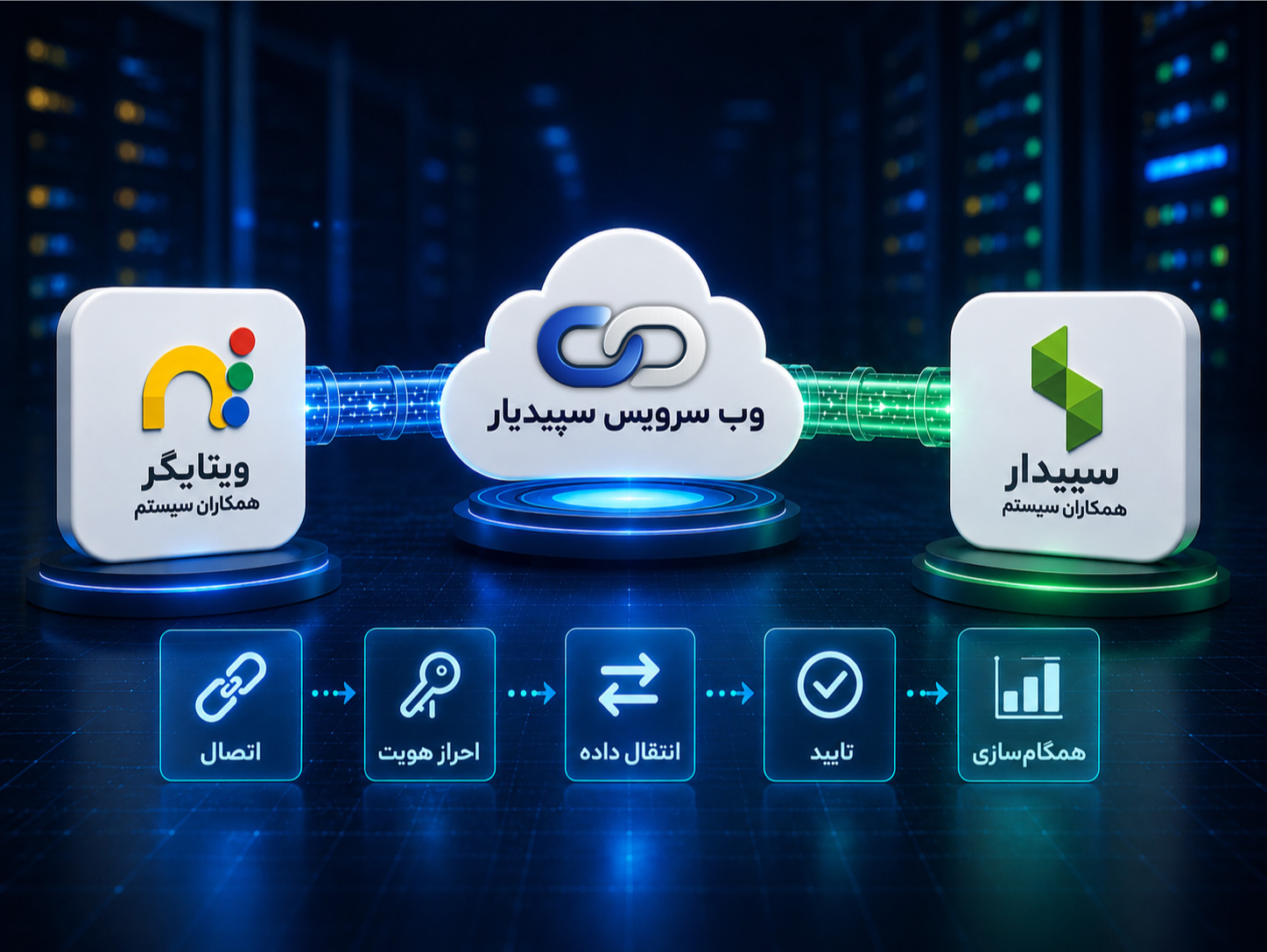
ارتباط مستقیم بین ویتایگر و نرمافزار سپیدار به کمک وبسرویس برقرار میشود و انتقال اطلاعات به صورت مستقیم و امن بین دو نرم افزار صورت می گیرد.
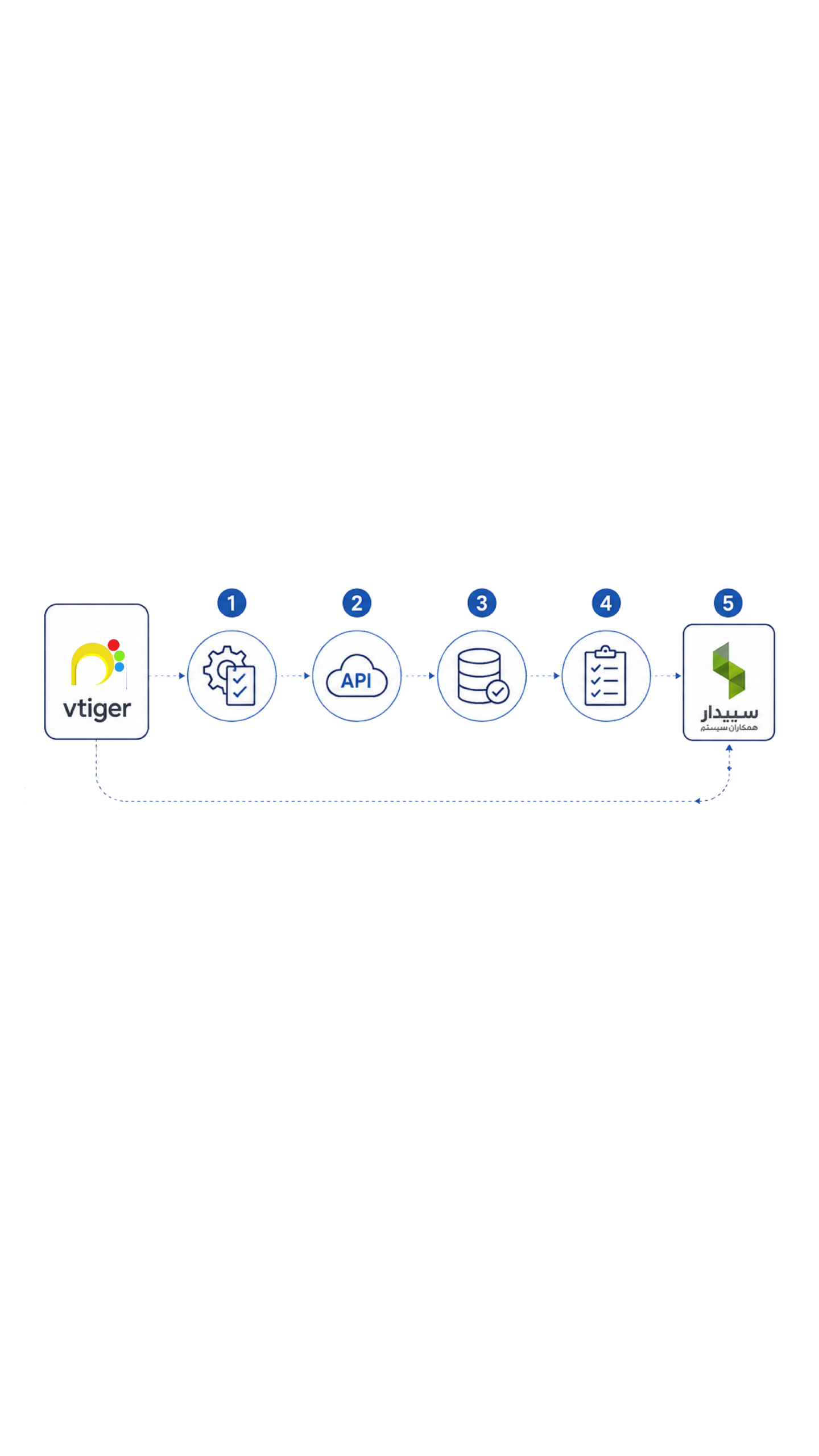
بعد از خرید وبسرویس سپیدیار ، دریافت اطلاعات ورود و نصب اولیه توسط تیم پشتیبانی، تنظیمات اصلی داخل ویتایگر انجام میشود. مسیر کلی کار به این شکل است:
- ثبت اطلاعات وبسرویس در ویتایگر
- مشخصکردن ارتباط فیلدهای دو نرمافزار
- فعالکردن ماژولهای موردنیاز
- تنظیم دریافت تغییرات و زمانبندی
- اجرای چند انتقال آزمایشی
این مراحل فقط یکبار برای راهاندازی اولیه انجام میشوند. پس از آن، کاربران میتوانند هنگام ثبت یا ویرایش رکوردها، گزینه همگامسازی با سپیدار را فعال کنند.
پیش از نصب وب سرویس چه چیزهایی باید آماده باشد؟
قبل از ورود به تنظیمات، باید نصب وبسرویس انجام شده و اطلاعات اتصال را از تیم سپیدیار دریافت کرده باشید. دسترسی مدیریتی ویتایگر، دسترسی به سرور و مشخصبودن سال مالی و انبار پیشفرض نیز لازم است.
شرایط شبکه، IP استاتیک، فایروال و سطح دسترسیها معمولاً پیش از نصب توسط تیم فنی بررسی میشوند. اگر هنوز این بررسی انجام نشده است، ابتدا جزئیات را در پیشنیازهای نصب وبسرویس سپیدیار را بخوانید.
مرحله اول؛ ورود به بخش یکپارچهسازی با سیستمهای مالی
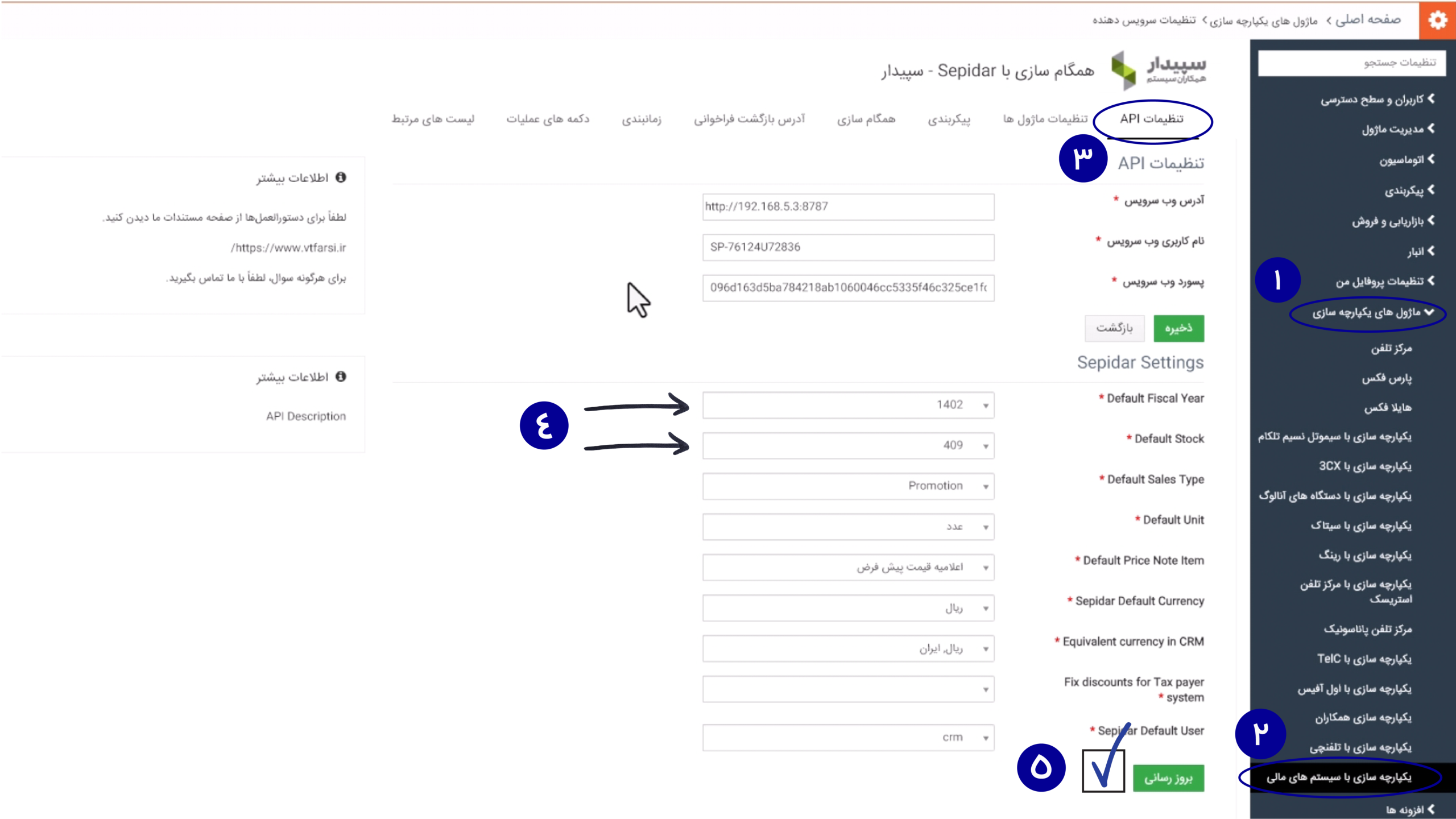
وارد صفحه اصلی ویتایگر شوید و از منوی سمت راست، بخش ماژولهای یکپارچهسازی را باز کنید. سپس روی گزینه یکپارچهسازی با سیستمهای مالی بزنید.
تمام تنظیمات مربوط به سپیدار، از اطلاعات API گرفته تا همگامسازی و زمانبندی، در همین قسمت قرار دارد.
مرحله دوم؛ ثبت اطلاعات وبسرویس
از منوی ماژول یکپارچهسازی وارد تنظیمات API شوید.
در این صفحه، آدرس وبسرویس، نام کاربری و رمزی را که از تیم سپیدیار دریافت کردهاید وارد کنید. سپس سال مالی، انبار و کاربر پیشفرض را مشخص کنید.
انتخاب این گزینهها مهم است؛ چون سیستم برای ثبت بعضی رکوردها در سپیدار به یک مقدار پیشفرض نیاز دارد. برای مثال، اگر سند فروش به انبار مشخصی وابسته باشد، انبار انتخابشده در این قسمت مبنای ثبت خواهد بود.
پس از تکمیل فرم، تنظیمات را ذخیره کنید.
مرحله سوم؛ تنظیم ماژولها و تطبیق فیلدها
حالا وارد بخش تنظیمات ماژولها شوید. در این قسمت مشخص میکنید هر فیلد در ویتایگر با کدام فیلد در سپیدار ارتباط داشته باشد.
برای نمونه، سیستم باید بداند فیلد نام شرکت در ویتایگر قرار است در کدام بخش از اطلاعات طرفحساب سپیدار ثبت شود. همین ارتباط برای سایر فیلدهای موردنیاز نیز تعریف میشود.
تنظیمات بهصورت جداگانه برای این گروهها انجام میشود:
- مشتریان تجاری
- محصولات و سرویسها
- فروش، فاکتورها و پیشفاکتورها
لازم نیست همه ماژولها را فعال کنید. اگر کسبوکار شما فعلاً فقط به انتقال مشتری و محصول نیاز دارد، بخش فروش میتواند غیرفعال بماند.

مرحله چهارم؛ فعالکردن اتصال
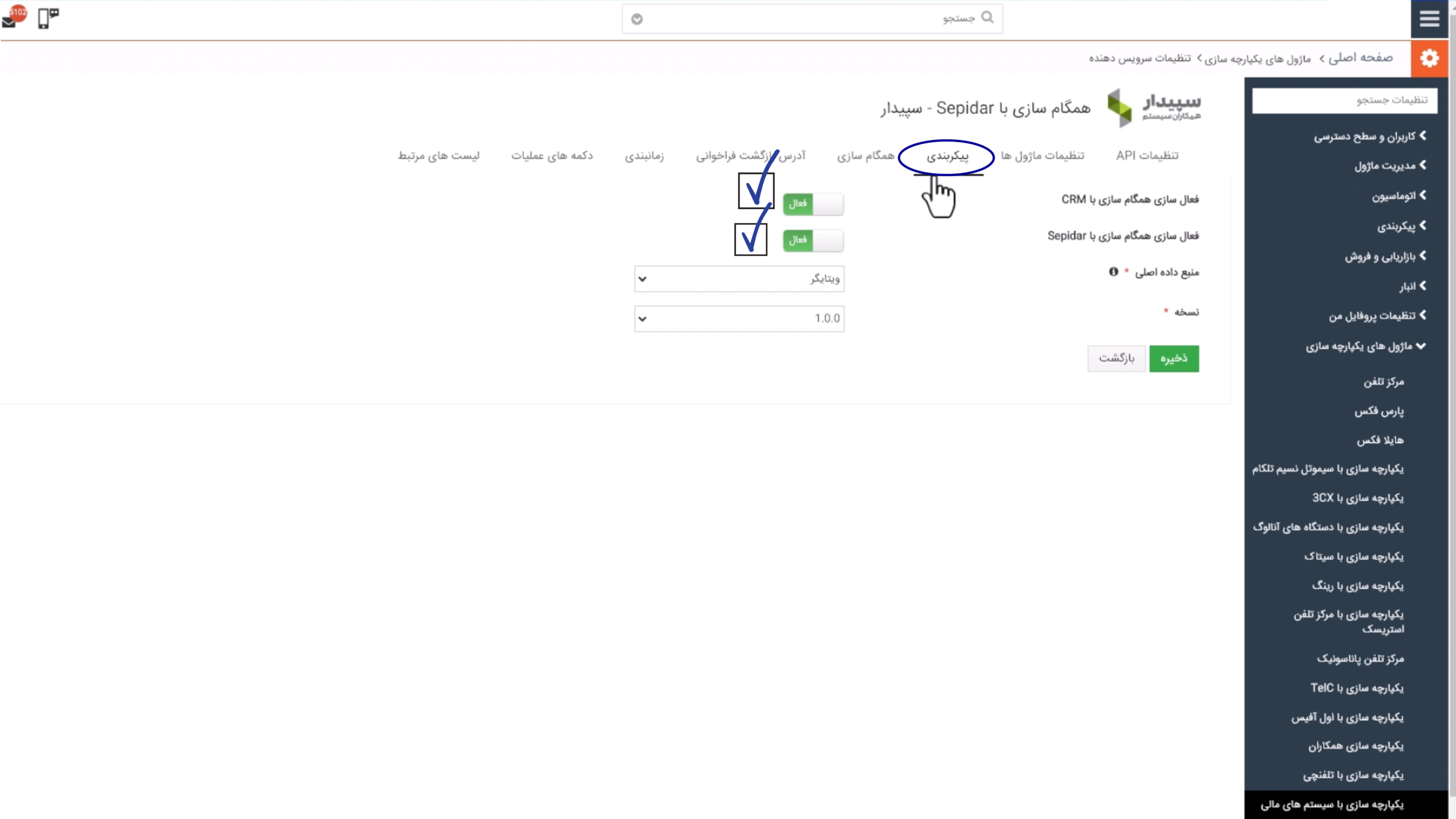
بعد از تکمیل تنظیمات API و ماژولها، وارد بخش پیکربندی شوید و همگامسازی CRM با سپیدار را فعال کنید.
این گزینه، ارتباطی را که تا اینجا تنظیم کردهاید در دسترس قرار میدهد. اگر API و مپینگها درست باشند اما پیکربندی غیرفعال مانده باشد، اطلاعاتی بین دو سیستم جابهجا نمیشود.
مرحله پنجم؛ انتخاب ماژولهای قابل همگامسازی
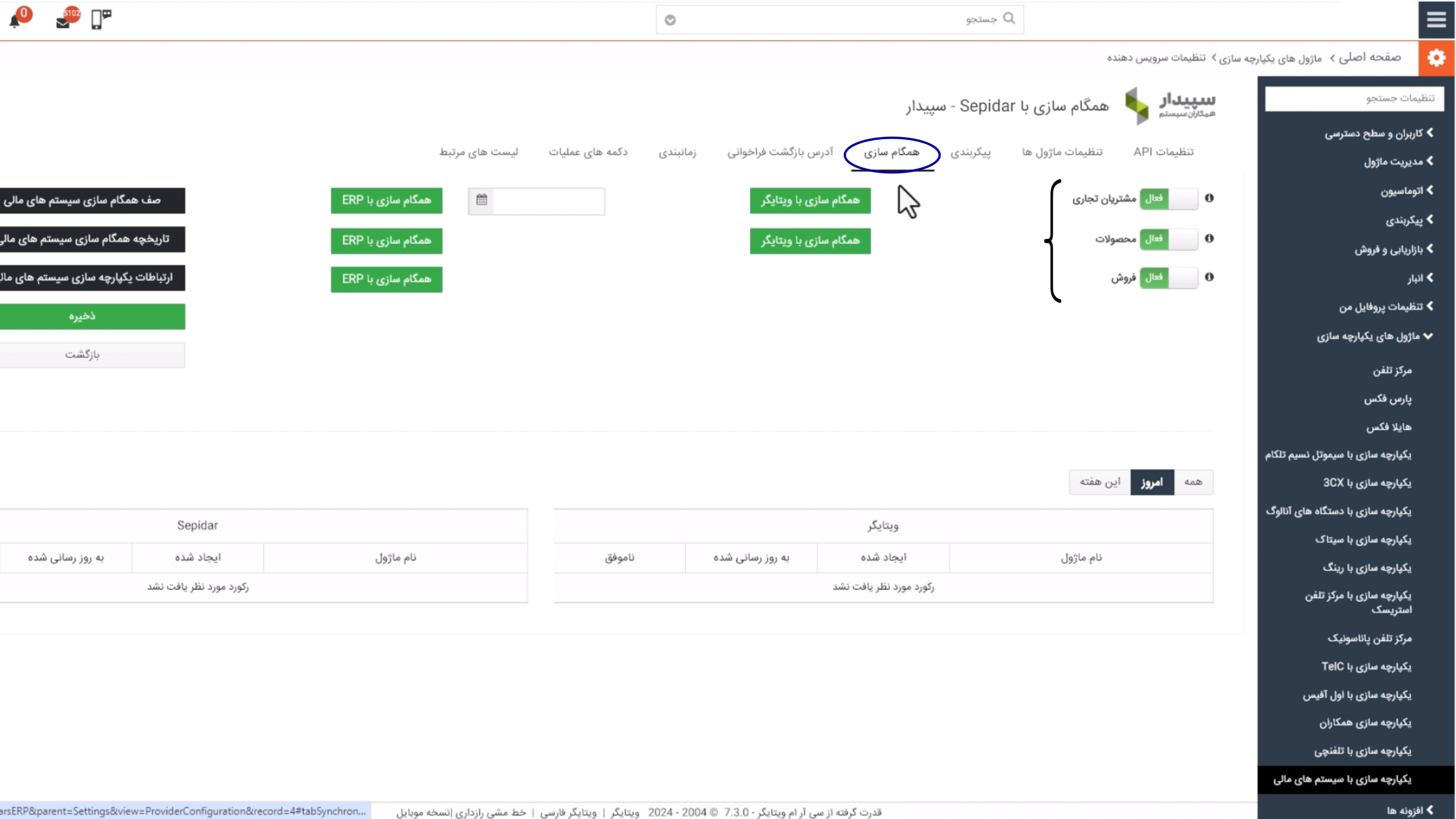
در منوی همگامسازی مشخص کنید کدام بخشها اجازه تبادل اطلاعات داشته باشند.
برای مشتریان تجاری، محصولات و فروش گزینههای جداگانهای در نظر گرفته شده است. فقط ماژولهایی را روشن کنید که تنظیمات آنها در مرحله قبل کامل شده باشد.
این تفکیک کمک میکند راهاندازی را مرحلهای پیش ببرید. برای مثال، میتوانید ابتدا انتقال مشتریان را آزمایش کنید و پس از اطمینان از عملکرد آن، محصولات و فروش را فعال کنید.
مرحله ششم؛ تنظیم آدرس بازگشت فراخوانی
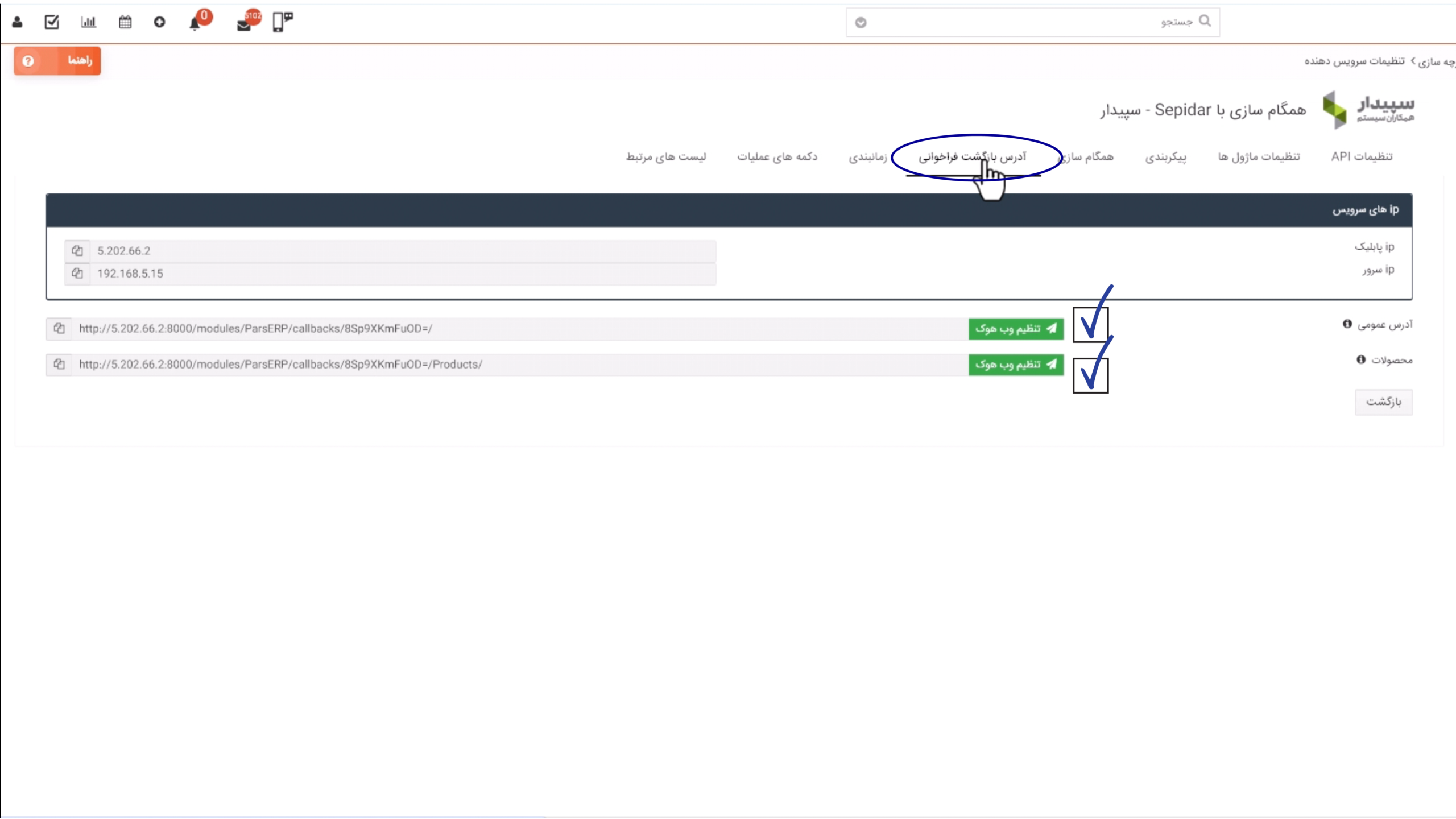
در بخش آدرس بازگشت فراخوانی میتوان Webhook مربوط به تغییرات موجودی را ثبت کرد.
کار وبهوک این است که تغییر موجودی کالاها را از سپیدار به سیستم متصلشده اطلاع دهد. این بهروزرسانی لحظهای مطلق نیست و ممکن است حداکثر با ۱۵ دقیقه تأخیر انجام شود.
این آدرس معمولاً هنگام راهاندازی توسط تیم فنی ثبت میشود. اگر از کاربرد یا مقدار آن مطمئن نیستید، آن را تغییر ندهید.
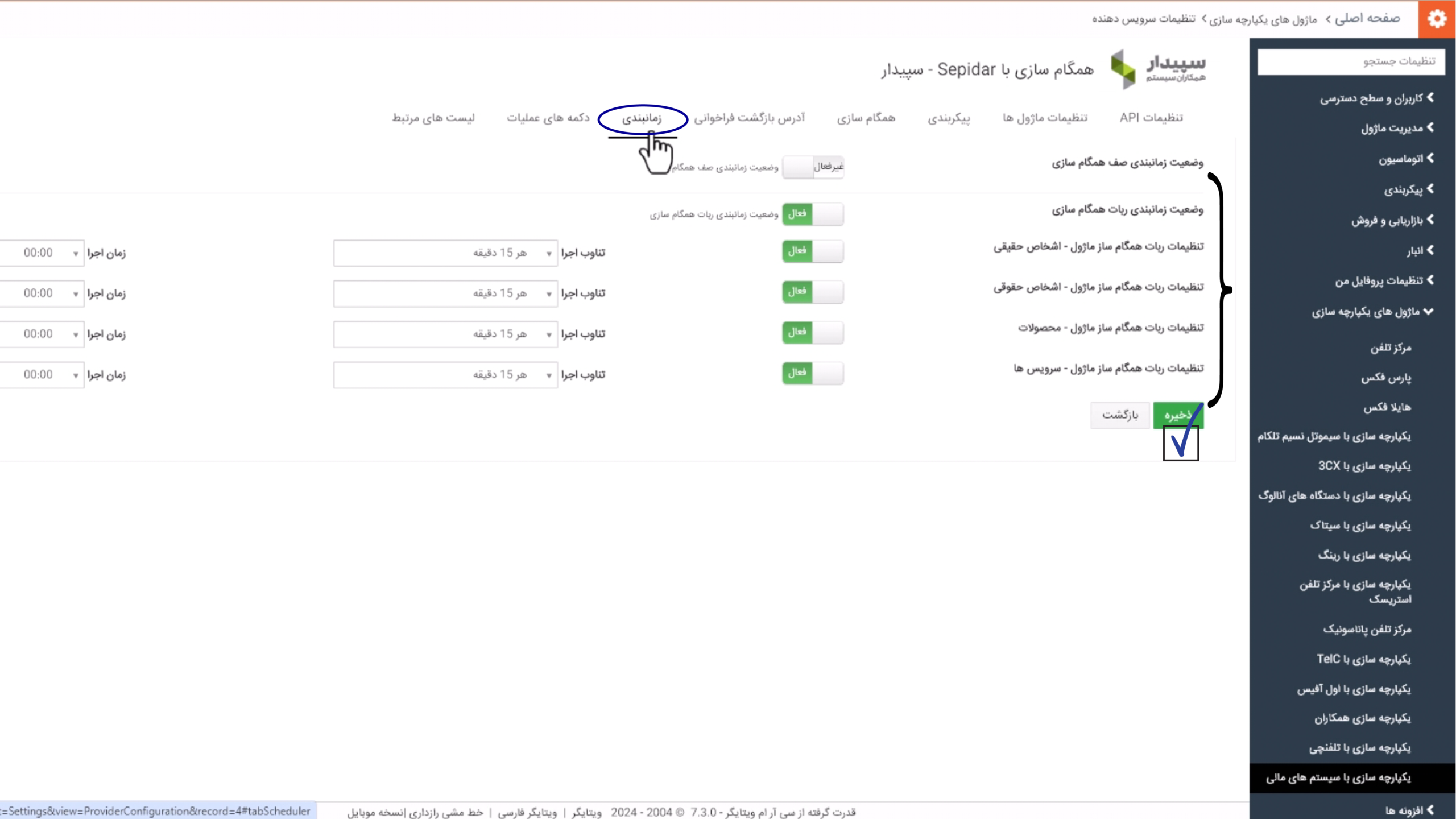
مرحله هفتم؛ تنظیم زمانبندی دریافت اطلاعات
آخرین بخش تنظیمات اولیه، منوی زمانبندی است.
در این قسمت میتوانید دریافت دورهای طرفحسابها و محصولات از سپیدار را فعال یا متوقف کنید. فاصله اجرای زمانبندی باید متناسب با حجم اطلاعات و نیاز مجموعه انتخاب شود.
امکان دریافت فاکتور و پیشفاکتور از سپیدار به ویتایگر وجود ندارد. مسیر این اسناد یکطرفه است و فاکتور یا پیشفاکتور از ویتایگر برای سپیدار ارسال میشود.
نحوه ارسال مخاطب، سازمان، محصول و فاکتور از ویتایگر به سپیدار
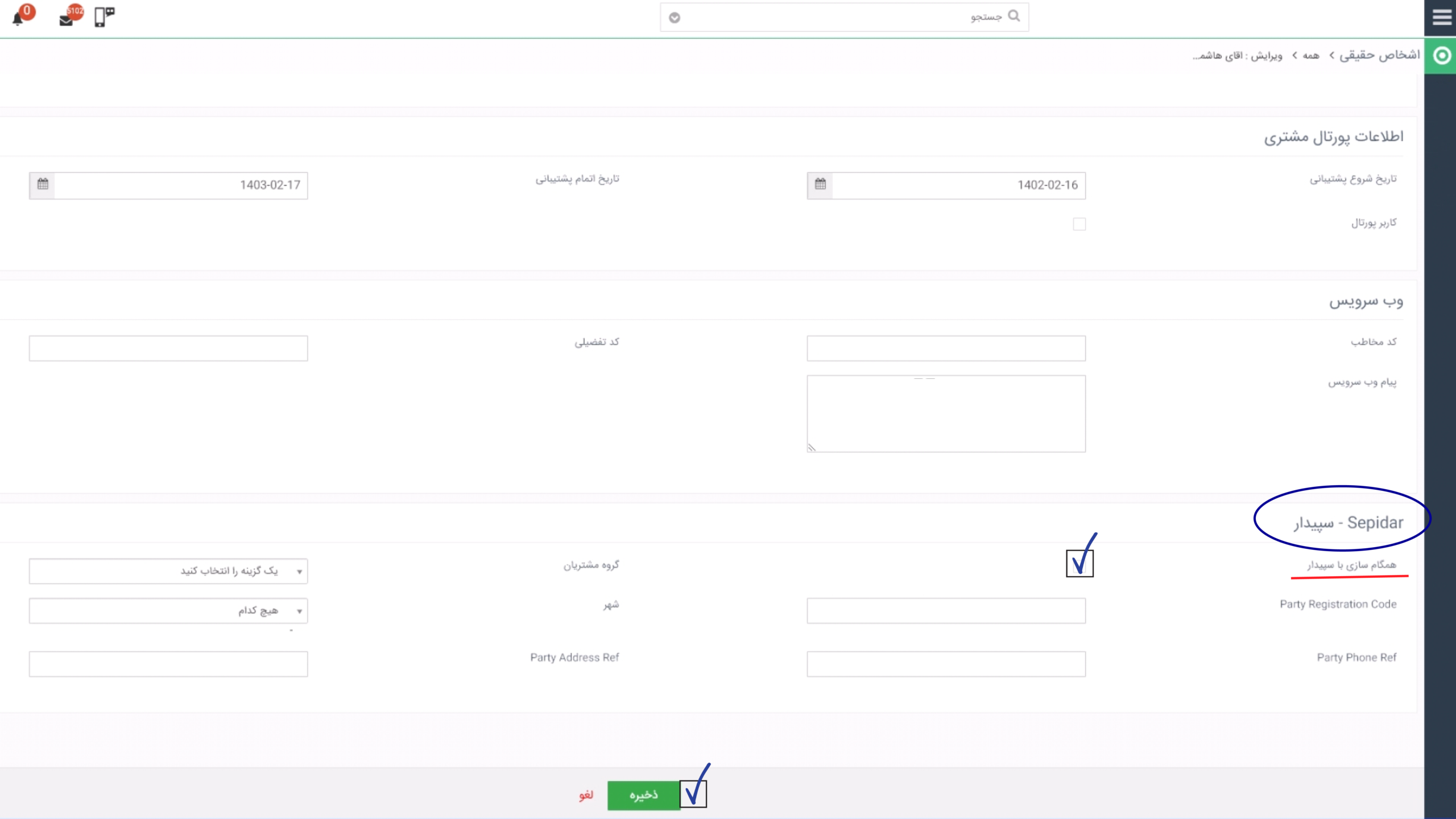
فرآیند ارسال اطلاعات از ویتایگر به سپیدار برای مخاطب، سازمان، محصول و خدمت تقریباً مشابه است. پس از تکمیل تنظیمات اتصال، بهتر است اولین همگامسازی را با رکوردی انجام دهید که اطلاعات آن کامل و قابلشناسایی باشد.
ابتدا از منوی مربوط در ویتایگر، مخاطب، سازمان، محصول یا خدمت موردنظر را باز کرده و وارد حالت ویرایش شوید. در انتهای فرم، بخش «سپیدار» را پیدا کنید، گزینه «همگامسازی با سپیدار» را فعال کرده و رکورد را ذخیره کنید.
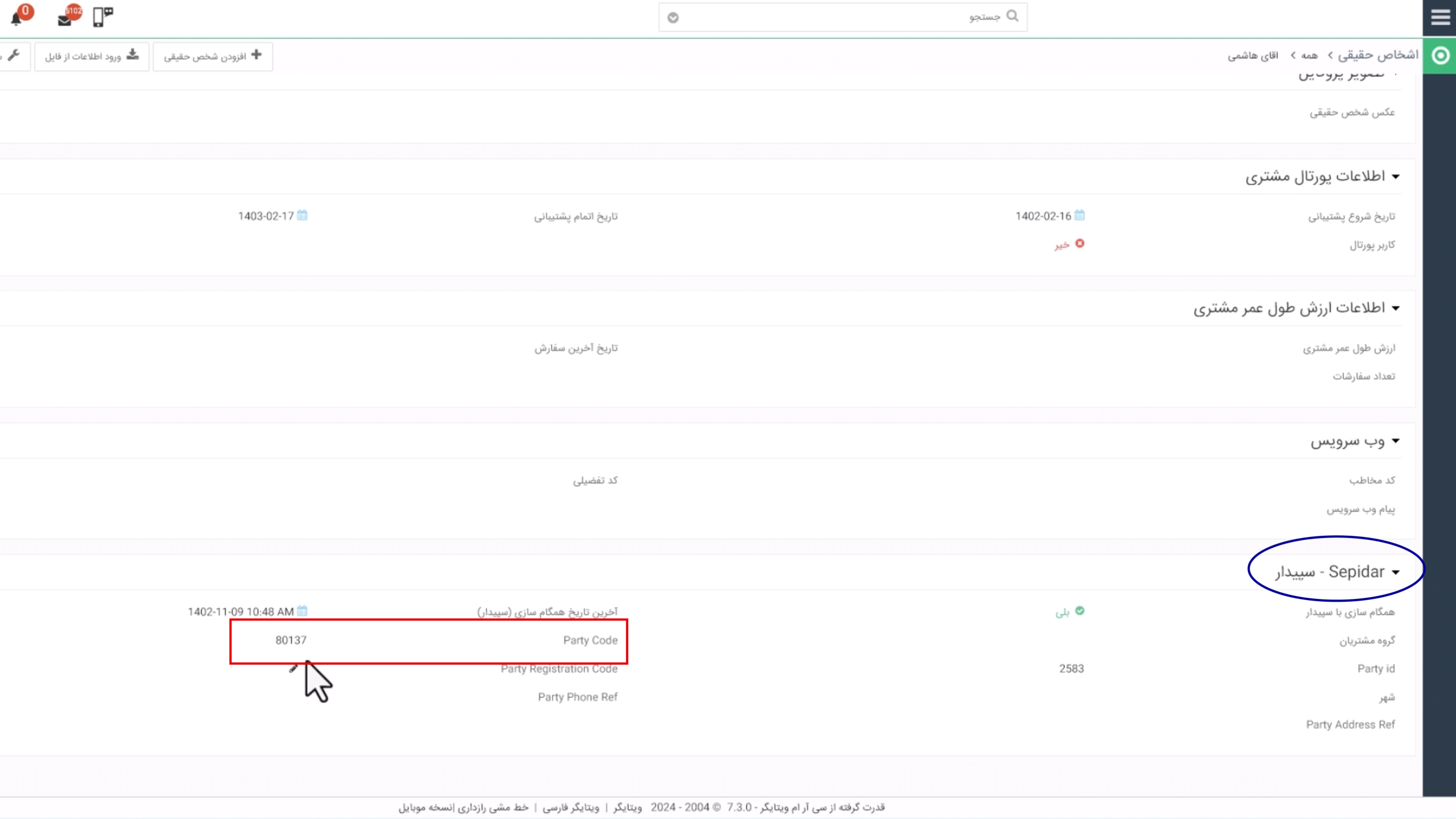
پس از انتقال موفق اطلاعات، معمولاً یک کد مرتبط با سپیدار مانند Party Code در رکورد ثبت میشود. با کپیکردن این کد و جستوجوی آن در نرمافزار سپیدار میتوانید از ثبت صحیح اطلاعات مطمئن شوید.
ارسال فاکتور و پیشفاکتور نیز از همین مسیر انجام میشود، اما به دلیل وابستگی سند به مشتری و اقلام آن، پیش از همگامسازی باید مطمئن شوید که:
- مخاطب یا سازمان مرتبط با سند قبلاً در سپیدار ثبت شده است.
- تمام محصولات یا خدمات موجود در سند قبلاً با سپیدار همگام شدهاند.
- اطلاعات ضروری سند، مشتری و اقلام بهطور کامل تکمیل شدهاند.
اگر یکی از محصولات، خدمات یا طرفحساب هنوز در سپیدار ثبت نشده باشد، ممکن است فاکتور یا پیشفاکتور منتقل نشود یا هنگام انتقال با خطا مواجه شود. پس از بررسی این موارد، سند را در ویتایگر ویرایش کرده، گزینه همگامسازی با سپیدار را فعال کنید و تغییرات را ذخیره کنید.
چگونه اتصال را آزمایش کنیم؟
برای بررسی اتصال، نیازی نیست از همان ابتدا اطلاعات اصلی کسبوکار را منتقل کنید. یک سناریوی ساده آزمایشی کافی است:
- یک مخاطب آزمایشی با اطلاعات کامل بسازید.
- آن را به سپیدار ارسال و Party Code را بررسی کنید.
- یک محصول آزمایشی را همگام کنید.
- یک پیشفاکتور با همان مخاطب و محصول بسازید.
- پیشفاکتور را ارسال و نتیجه را در سپیدار کنترل کنید.
اگر هر سه رکورد بهدرستی ثبت شدند، بخش اصلی اتصال آماده استفاده است.
در صورت انجامنشدن انتقال، ابتدا فعالبودن ماژول، مپینگ فیلدها و اطلاعات API را بررسی کنید. برای فاکتورها نیز وضعیت همگامسازی طرفحساب و محصولات اهمیت دارد.

بعد از اتصال چه اطلاعاتی همگامسازی میشود؟
بسته به تنظیماتی که برای افزونه انجام شده است، اطلاعات مربوط به مشتریان، سازمانها، محصولات، خدمات و بخش فروش میتواند بین دو سیستم جابهجا شود.
نوع فیلدها، جهت انتقال و محدودیتهای هر بخش موضوع مستقلی است. برای مشاهده جزئیات، مقاله [چه اطلاعاتی بین ویتایگر و سپیدار منتقل میشود؟] را مطالعه کنید.
آیا راهاندازی اتصال به دانش فنی نیاز دارد؟
نصب وبسرویس و تنظیم بخشهایی مانند شبکه، سرور، IP و دسترسیها بهتر است توسط تیم فنی انجام شود. به همین دلیل نصب اولیه وبسرویس سپیدیار بهصورت ریموت انجام میشود. پس از راهاندازی، استفاده روزمره از اتصال پیچیده نیست. کاربر ویتایگر معمولاً فقط باید رکورد موردنظر را باز کند و گزینه همگامسازی با سپیدار را فعال کند.
پرسشهای متداول درباره اتصال ویتایگر به سپیدار
- چرا فاکتور یا پیشفاکتور به سپیدار ارسال نمیشود؟
قبل از ارسال سند، مخاطب یا سازمان مربوط به فاکتور و تمام محصولات داخل آن باید قبلاً با سپیدار همگام شده باشند.
اگر یکی از اقلام هنوز Party Code یا کد متناظر در سپیدار نداشته باشد، ابتدا همان رکورد را همگام کنید و سپس دوباره فاکتور را ارسال کنید.- آیا فاکتورهای ثبتشده در سپیدار وارد ویتایگر میشوند؟
خیر. در این اتصال، امکان دریافت فاکتور و پیشفاکتور از سپیدار به ویتایگر وجود ندارد. این اسناد از ویتایگر برای سپیدار ارسال میشوند.
- برای راهاندازی اتصال از کجا شروع کنیم؟
اگر هنوز وبسرویس نصب نشده است، ابتدا باید شرایط فنی سرور و نرمافزارهای شما بررسی شود. بعد از خرید وبسرویس سپیدیار و دریافت اطلاعات ورود، نصب اولیه توسط تیم پشتیبانی انجام خواهد شد.