


برای اتصال فروشگاه ووکامرسی به نرمافزار حسابداری سپیدار، به سه بخش اصلی نیاز دارید: وبسرویس سپیدیار، افزونه سپیدیار پرس و تنظیم درست ارتباط بین محصولات، مشتریان و سفارشها.
در این راهنما، مراحل اتصال ووکامرس به سپیدار را به زبان ساده و قدمبهقدم توضیح میدهیم. پس از انجام این مراحل، سفارشهای سایت در سپیدار ثبت میشوند و در صورت نیاز، قیمت و موجودی کالاها نیز از حسابداری روی فروشگاه بهروزرسانی خواهد شد.
برای آشنایی کلی با روشهای اتصال فروشگاههای اینترنتی و سایتهای مختلف به نرمافزار حسابداری، صفحه اتصال سایت، ووکامرس و شاپیفای به سپیدار را مطالعه کنید.
پیش از اتصال ووکامرس به سپیدار چه چیزهایی لازم است؟
قبل از شروع اتصال ووکامرس به سپیدار، این موارد باید آماده باشند:
- سایت وردپرسی با ووکامرس فعال
- نرمافزار حسابداری سپیدار
- وبسرویس سپیدیار
- آدرس وبسرویس، نام کاربری و کلید دسترسی
- فایل و لایسنس افزونه سپیدیار پرس
ووکامرس باید روی سایت فعال باشد؛ زیرا افزونه سپیدیار پرس بدون ووکامرس کار نمیکند. همچنین وبسرویس روی سیستم یا سرور حسابداری نصب میشود و ارتباط میان سایت و سپیدار را برقرار میکند.
برای دریافت سرویس اتصال سایت وردپرسی، به صفحه دانلود وبسرویس اتصال ووکامرس به سپیدار مراجعه کنید. (نصب و راه اندازی وب سرویس سپیدیار به طور کامل و ریموت توسط تیم سپیدیار سیستم انجام می شود.)
افزونه وردپرسی موردنیاز نیز از صفحه افزونه سپیدیار پرس قابل تهیه است.
نصب و فعالسازی افزونه سپیدیار پرس
پس از دریافت فایل افزونه، وارد پیشخوان وردپرس شوید و مراحل زیر را انجام دهید:
- از منوی «افزونهها» وارد بخش «افزودن افزونه تازه» شوید.
- گزینه «بارگذاری افزونه» را انتخاب کنید.
- فایل ZIP افزونه سپیدیار پرس را بارگذاری کنید.
- روی «هماکنون نصب نمایید» بزنید.
- پس از نصب، افزونه را فعال کنید.
بعد از فعالسازی، گزینهای با عنوان اتصال با سپیدار به منوی پیشخوان اضافه میشود. افزونه نیز شما را به صفحه راهاندازی هدایت میکند. در صورت بازنشدن خودکار این صفحه، از مسیر «اتصال با سپیدار ← راهاندازی» وارد ویزارد شوید.
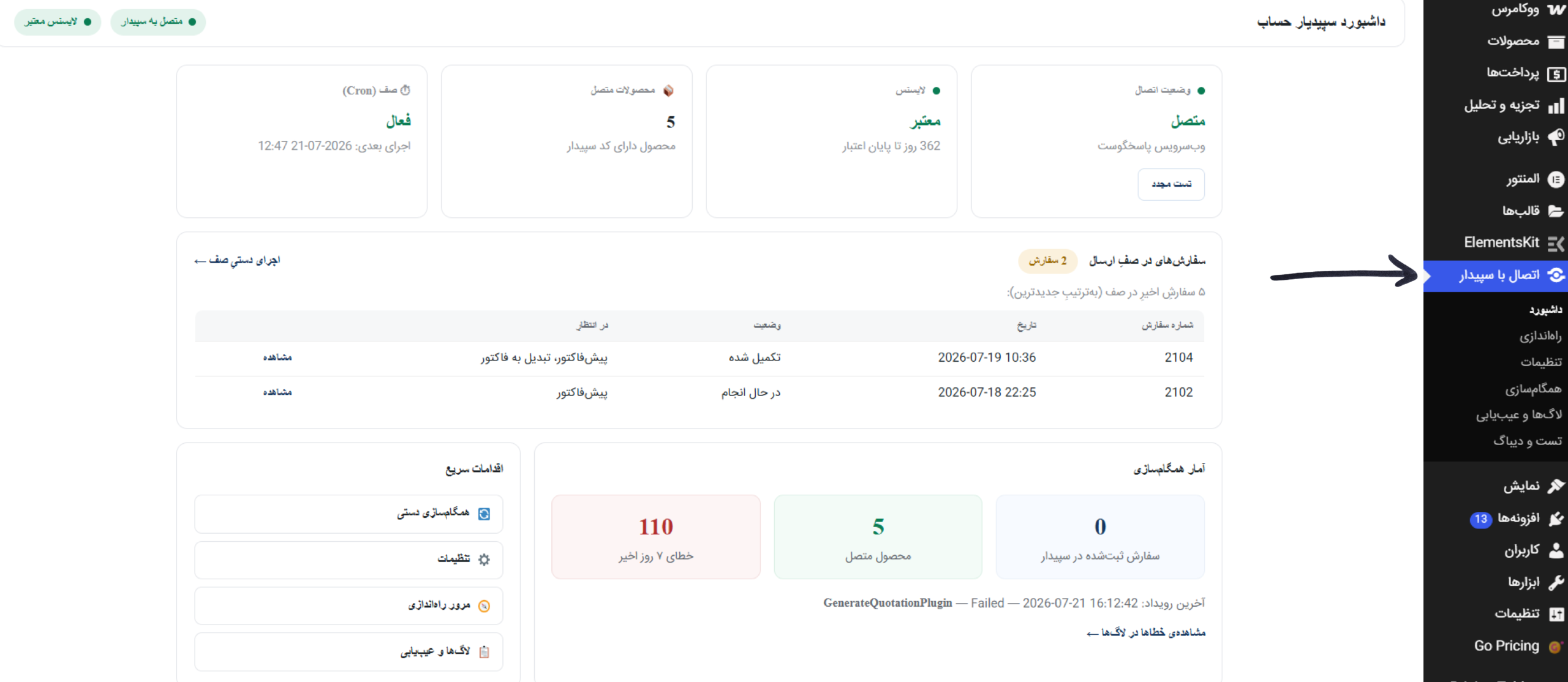
مراحل اتصال ووکامرس به سپیدار
ویزارد راهاندازی افزونه از هفت مرحله تشکیل شده است. این مراحل اطلاعات اتصال، تنظیمات پایه، محصولات، مشتریان و سفارشها را مشخص میکنند. دو مرحله مربوط به محصولات اختیاری هستند و برای فروشگاهی که فقط قصد انتقال سفارشها را دارد، قابل ردکردناند.
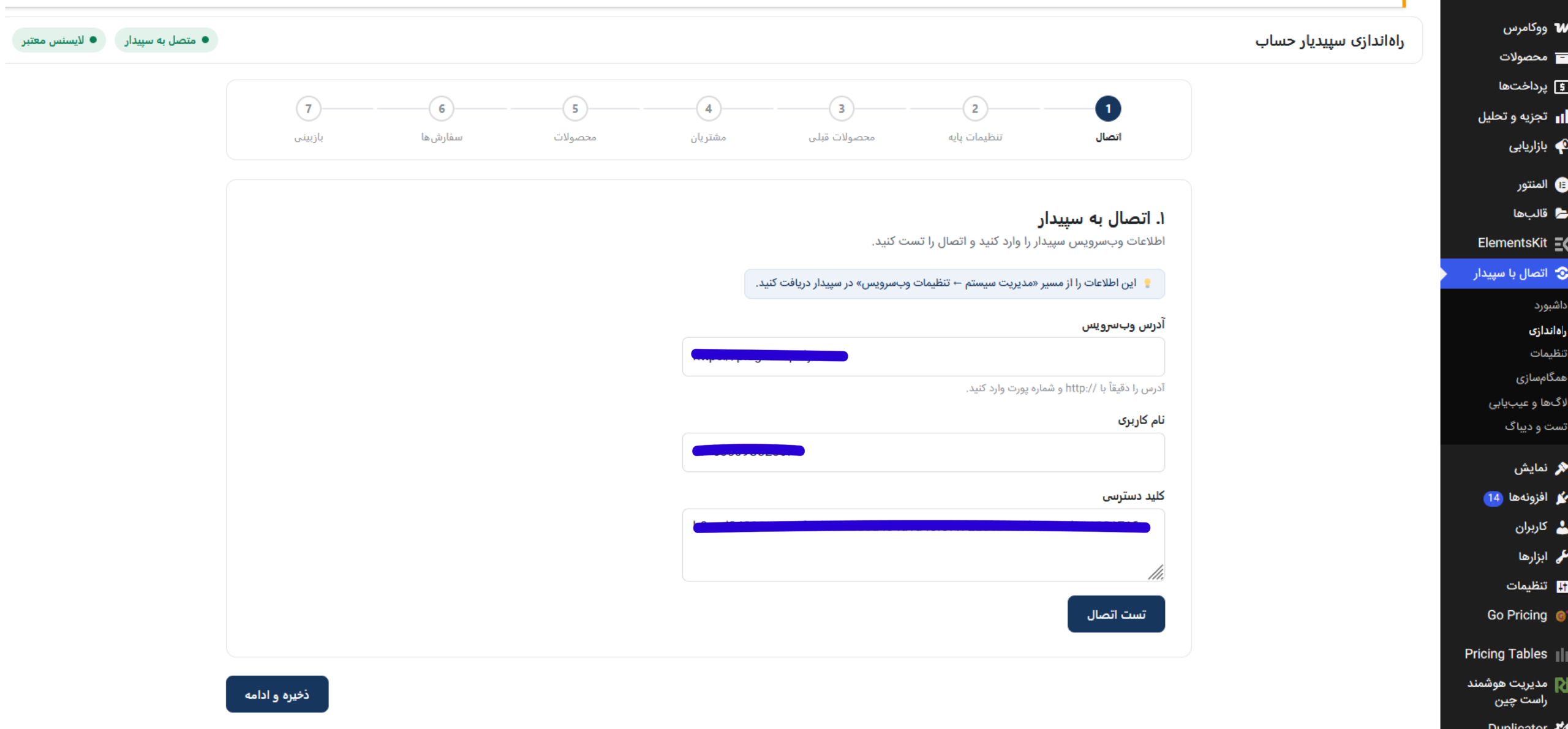
مرحله اول: واردکردن اطلاعات وبسرویس
در اولین مرحله، اطلاعات ارتباط با وبسرویس را وارد کنید:
- آدرس وبسرویس
- نام کاربری
- کلید دسترسی
سپس روی گزینه ذخیره و تست اتصال بزنید.
با نمایش پیام موفقیت، ارتباط سایت با سپیدار برقرار شده است و افزونه اطلاعاتی مانند انبارها، واحدها، انواع فروش و سالهای مالی را از سپیدار دریافت میکند.
در صورت بروز خطا، آدرس وبسرویس، اطلاعات ورود و دسترسی شبکه به سیستم حسابداری را بررسی کنید.
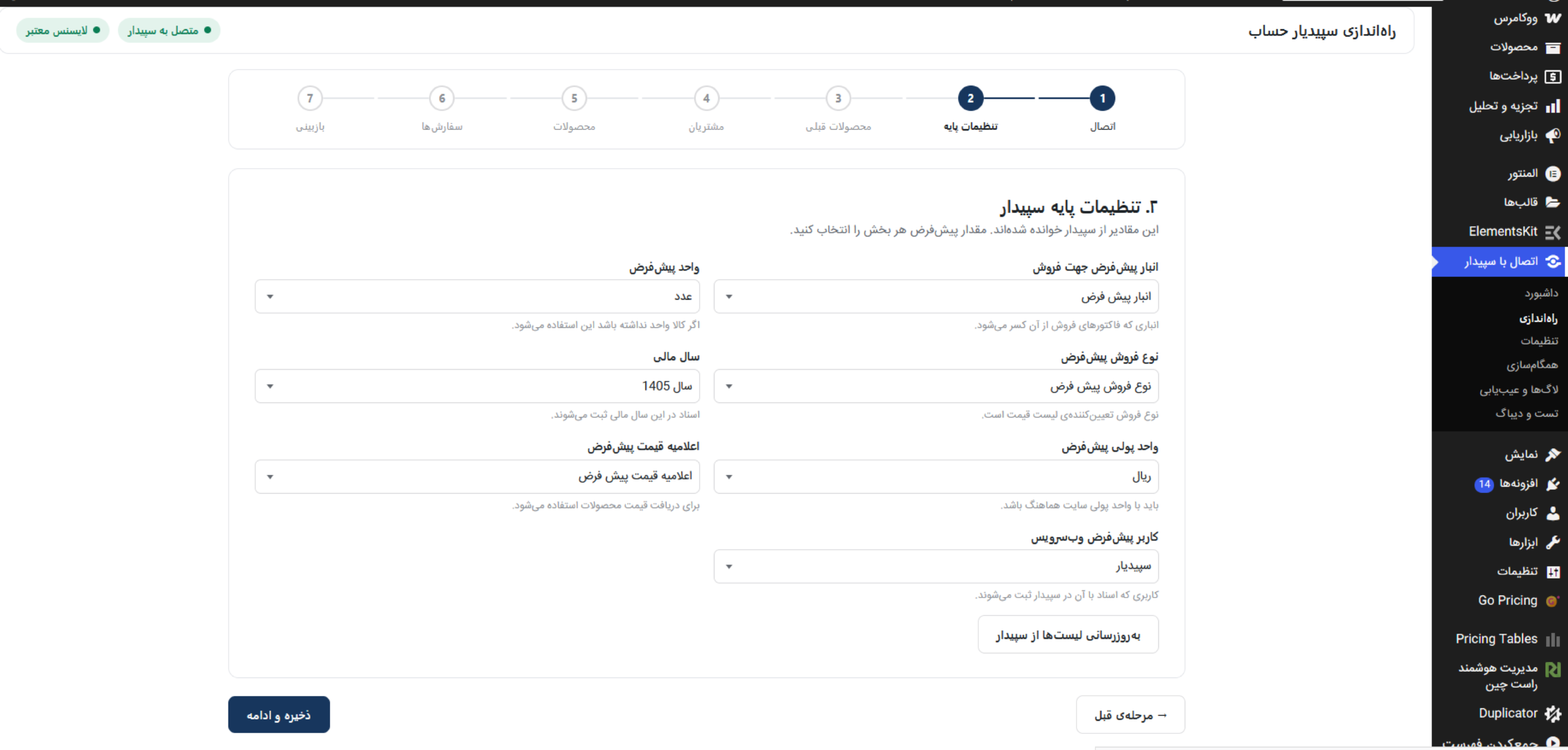
مرحله دوم: انتخاب تنظیمات پایه سپیدار
در این بخش مشخص میکنید سفارشهای سایت با چه اطلاعاتی در سپیدار ثبت شوند.
مهمترین تنظیمات عبارتاند از:
- انبار پیشفرض فروش
- واحد پیشفرض کالا
- نوع فروش
- سال مالی
- واحد پول
- اعلامیه قیمت
- کاربر وبسرویس
گزینههای این بخش مستقیماً از سپیدار دریافت میشوند. کافی است موارد متناسب با فرایند فروش مجموعه خود را از فهرستها انتخاب کنید.
به واحد پول توجه ویژه داشته باشید. اگر قیمتها در سایت به تومان نمایش داده میشوند، واحد پول را نیز مطابق همان تنظیم کنید تا مبلغ سفارش با اختلاف دهبرابری وارد سپیدار نشود.
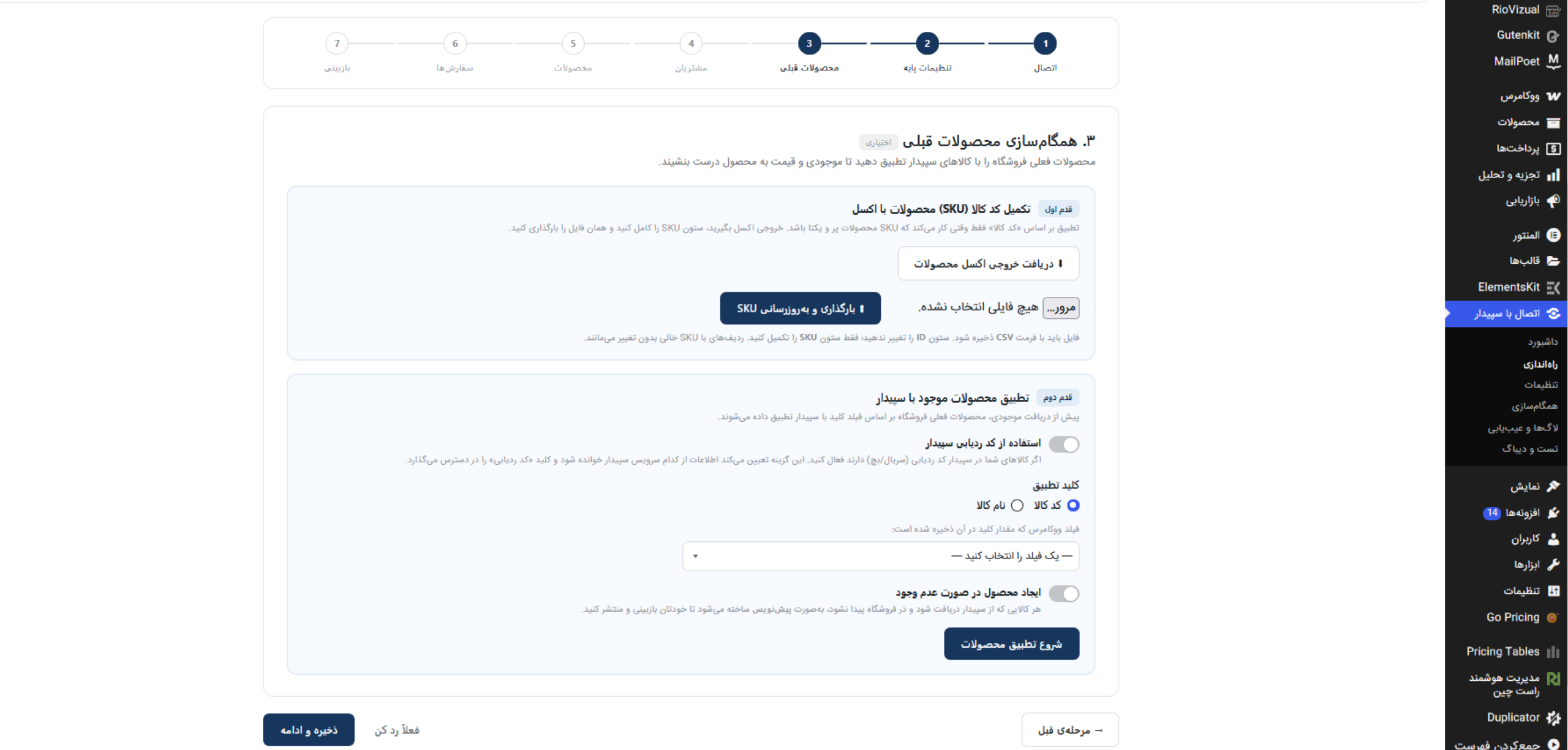
مرحله سوم: اتصال محصولات قبلی سایت
این مرحله مخصوص فروشگاههایی است که پیش از نصب افزونه، محصولاتی در ووکامرس داشتهاند.
برای همگامسازی صحیح موجودی، قیمت و سفارشها، هر محصول ووکامرس باید به کالای متناظر خود در سپیدار متصل شود. دقیقترین روش برای این کار، استفاده از کد کالا یا SKU است.
ابتدا مطمئن شوید SKU محصولات ووکامرس با کد کالا در سپیدار یکسان است. سپس تطبیق محصولات را اجرا کنید.
در پایان، افزونه تعداد محصولات متصلشده و محصولاتی را که کالای متناظر آنها پیدا نشده است نمایش میدهد.
فروشگاهی که هنوز محصولی ندارد یا قصد دارد اتصال محصولات را بعداً انجام دهد، میتواند از این مرحله عبور کند.
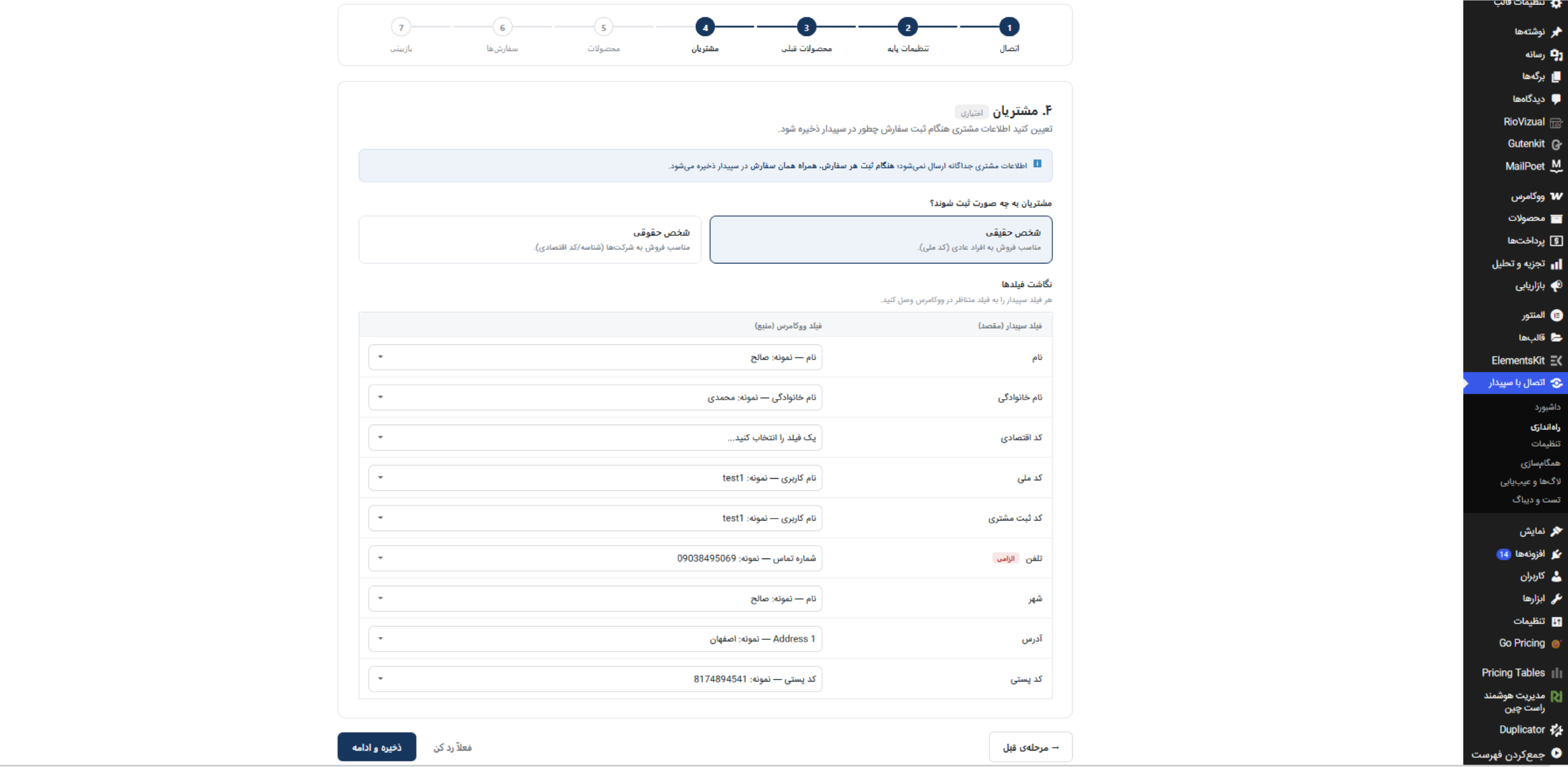
مرحله چهارم: تنظیم اطلاعات مشتریان
در این مرحله مشخص میکنید اطلاعات خریدار چگونه در سپیدار ثبت شود.
فیلدهای ووکامرس را به اطلاعات متناظر آنها در سپیدار وصل کنید؛ برای نمونه:
- نام مشتری
- نام خانوادگی
- شماره تلفن
- آدرس
- اطلاعات صورتحساب
شماره تلفن مهمترین فیلد این قسمت است؛ زیرا برای شناسایی مشتری و جلوگیری از ثبت اطلاعات تکراری استفاده میشود.
برای فروشگاههای خردهفروشی، نوع مشتری معمولاً روی «شخص حقیقی» قرار میگیرد. کسبوکارهایی که بیشتر با شرکتها کار میکنند، باید نحوه ثبت مشتری حقوقی را متناسب با فرایند خود تنظیم کنند.
مرحله پنجم: تنظیم موجودی و قیمت محصولات
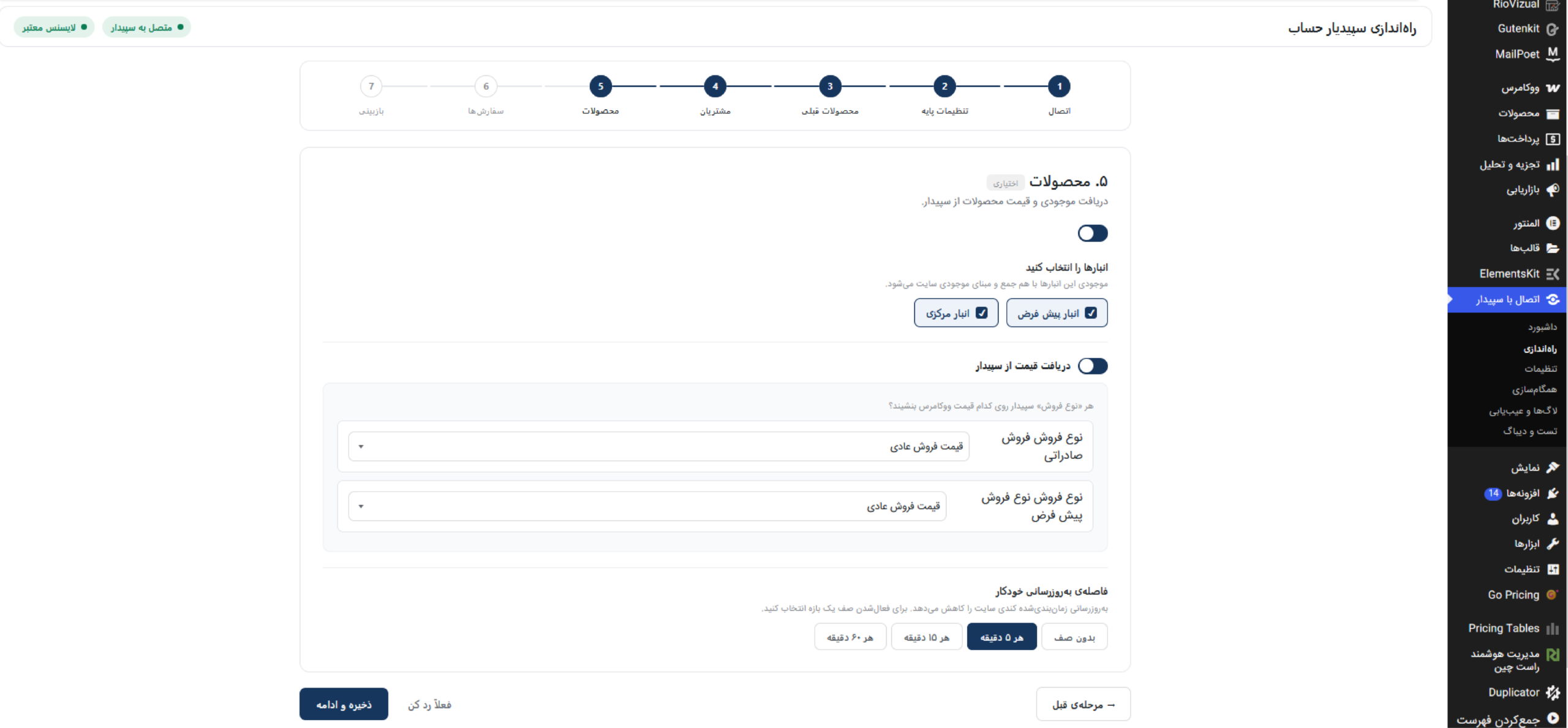
در این مرحله مشخص میکنید موجودی و قیمت کالاها از سپیدار دریافت شود یا نه.
برای همگامسازی موجودی:
- گزینه دریافت موجودی را فعال کنید.
- انبار یا انبارهای موردنظر را انتخاب کنید.
- فاصله زمانی بهروزرسانی را مشخص کنید.
با انتخاب چند انبار، موجودی آنها با هم جمع میشود و عدد نهایی روی محصول ووکامرس قرار میگیرد.
برای دریافت قیمت نیز نوع فروش تعریفشده در سپیدار را به قیمت عادی یا قیمت ویژه ووکامرس متصل کنید.
این مرحله اختیاری است. فروشگاهی که قیمت و موجودی را مستقیماً در وردپرس مدیریت میکند، نیازی به فعالکردن آن ندارد.
مرحله ششم: تنظیم انتقال سفارشها
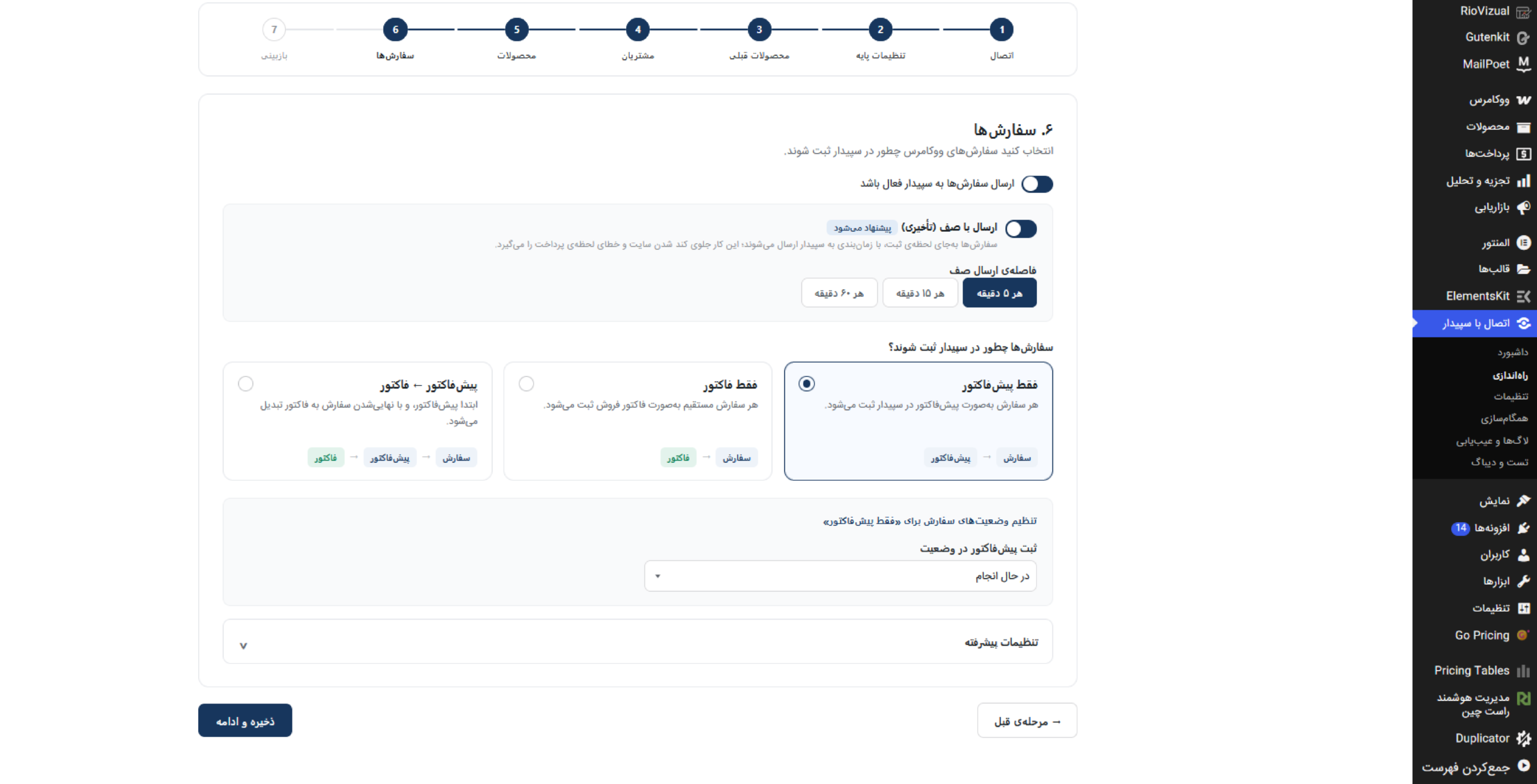
این بخش مشخص میکند سفارشهای ووکامرس در چه زمانی و با چه نوع سندی وارد سپیدار شوند.
سه حالت برای ثبت سفارش وجود دارد:
- فقط پیشفاکتور: سفارش بهصورت پیشفاکتور ثبت میشود و سند فروش قطعی ایجاد نمیشود.
- فقط فاکتور: سفارش مستقیماً به فاکتور فروش تبدیل میشود.
- پیشفاکتور و سپس فاکتور: سفارش ابتدا بهصورت پیشفاکتور ثبت شده و پس از تغییر وضعیت به فاکتور تبدیل میشود.
در ادامه باید وضعیت سفارش ووکامرس را مشخص کنید. برای نمونه، میتوانید تنظیم کنید:
- با رسیدن سفارش به وضعیت «در حال انجام»، پیشفاکتور ثبت شود.
- با رسیدن سفارش به وضعیت «تکمیلشده»، پیشفاکتور به فاکتور تبدیل شود.
ارسال سفارشها با صف را نیز فعال کنید. در این حالت، اگر ارتباط سایت و سپیدار موقتاً قطع شود، سفارش در صف باقی میماند و پس از برقراری ارتباط ارسال میشود.
برای بیشتر فروشگاهها، فاصله پنجدقیقهای صف انتخاب مناسبی است.
مرحله هفتم: بازبینی و تست نهایی اتصال
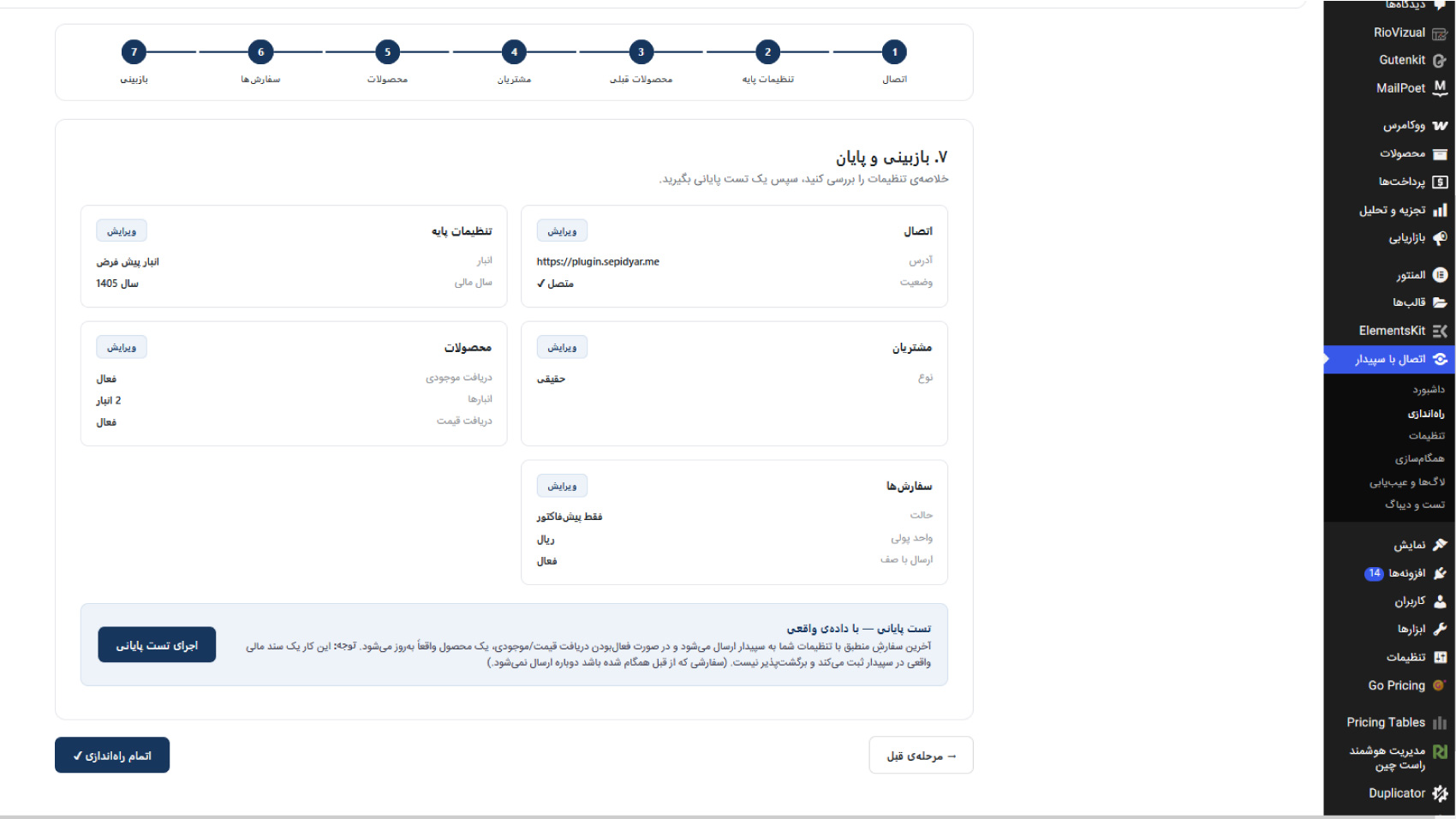
در آخرین مرحله، تنظیمات واردشده را بررسی و تست نهایی را اجرا کنید.
این تست مشخص میکند:
- وبسرویس در دسترس است.
- اطلاعات پایه از سپیدار دریافت شدهاند.
- محصولات بهدرستی متصل هستند.
- تنظیمات مشتریان کامل است.
- سفارشها در حالت انتخابشده ثبت میشوند.
- دریافت قیمت و موجودی بدون خطا انجام میشود.
پس از تأیید تست، یک سفارش آزمایشی در ووکامرس ثبت کنید و آن را به وضعیت تعیینشده ببرید. سپس وارد سپیدار شوید و ثبت فاکتور یا پیشفاکتور را بررسی کنید.
بعد از اتصال سپیدار به ووکامرس چه چیزهایی را بررسی کنیم؟
پس از راهاندازی، تنها به پیام موفقیت تست اتصال اکتفا نکنید. یک سفارش آزمایشی ثبت کرده و کل فرایند را بررسی کنید:
- سفارش در وضعیت درست به سپیدار ارسال شود.
- اطلاعات مشتری کامل باشد.
- مبلغ و واحد پول درست ثبت شده باشد.
- فاکتور یا پیشفاکتور مطابق تنظیمات ساخته شود.
- کد سند سپیدار در سفارش ووکامرس نمایش داده شود.
- موجودی و قیمت، در صورت فعالبودن، بهروزرسانی شوند.
اگر سفارش ارسال نشد، ابتدا وضعیت صف و اتصال وبسرویس را بررسی کنید. سفارشهایی که هنگام قطعی ارتباط ثبت شدهاند، بعد از وصلشدن دوباره وبسرویس پردازش میشوند.


پرسشهای متداول در مورد اتصال ووکامرس به سپیدار
- آیا اتصال ووکامرس به سپیدار بدون وبسرویس انجام میشود؟
افزونه سپیدیار پرس برای ارسال و دریافت اطلاعات از ووکامرس به سپیدار نیاز به وبسرویس سپیدیار دارد.
- آیا باید موجودی و قیمت را هم از سپیدار دریافت کنیم؟
خیر. انتقال سفارش، دریافت موجودی و دریافت قیمت تنظیمات جداگانه دارند. هر بخش را براساس نیاز فروشگاه فعال کنید.
- اگر سیستم حسابداری خاموش باشد، سفارش از بین میرود؟
با فعالبودن صف، سفارش در انتظار میماند و پس از برقراری دوباره ارتباط برای سپیدار ارسال میشود.
- سفارشها چه زمانی بعد از ثبت در سایت، داخل سپیدار ایجاد میشوند؟
زمان ثبت سفارش در سپیدار به تنظیمات ارسال اطلاعات بستگی دارد. اگر گزینهی «ارسال با صف» فعال باشد، سفارش طبق زمانبندی تعیینشده در صف (برای مثال هر ۵ دقیقه) ارسال میشود. در حالت ارسال مستقیم، اطلاعات سفارش بلافاصله پس از رسیدن به وضعیت مشخصشده به سپیدار منتقل خواهد شد.
- اگر هنگام ارسال سفارش، ارتباط با سپیدار برقرار نباشد چه اتفاقی میافتد؟
در صورت فعال بودن حالت صف، سفارش حذف یا از بین نمیرود؛ بلکه در لیست انتظار باقی میماند و پس از بازگشت اتصال، سیستم بهصورت خودکار فرآیند ارسال را انجام میدهد. استفاده از حالت صف برای جلوگیری از اختلال در ثبت سفارشها پیشنهاد میشود.
- چگونه وضعیت اتصال سایت به سپیدار را بررسی کنیم؟
برای اطمینان از درست بودن ارتباط، میتوانید از بخش داشبورد گزینهی «تست مجدد» را انتخاب کنید یا در تنظیمات افزونه، با استفاده از گزینهی «ذخیره و تست اتصال» وضعیت ارتباط را بررسی کنید.